
Instalar Apache 2.4, PHP e MySQL no Windows Server 2012
Olá, Lucas aqui para mostrar como instalar Apache 2.4, PHP e MySQL no Windows Server 2012. Vamos fazer a instalação e configuração para podermos utilizar o servidor em uma rede local, para os seus testes em vários dispositivos, sistemas operacionais e navegadores diferentes.
As versões que irei mostrar são todas 32 bits, mas o processo é o mesmo para 64 bits.
Requisistos para Instalar Apache 2.4, PHP e MySQL no Windows Server 2012
Precisamos do Windows Server 2012 atualizado com o Microsoft Visual C++ 2012 instalado, você deve baixar a mesma versão que irá instalar o Apache, PHP e MySQL. No link acima basta clicar em Download e escolher a versão que você precisa. Nesse post, vamos utilizar o Microsoft Visual C++ 2012 de 32 bits.
MySQL 5.6 (Existem duas versões, as duas tem os mesmos itens, a única coisa que muda é na hora da instalação, pois a menor precisará baixar os itens que forem selecionados para instalação)
Instalando e Configurando o PHP 5.6
Vamos descompactar o arquivo que baixamos (php-5.6.13-Win32-VC11-x86) no C:\ e alterar o nome do diretório para C:\php.
Algumas configurações precisam ser feitas no arquivo php.ini. Primeiro alteramos o nome dele de php.ini-development para apenas php.ini.
Vamos alterar algumas linhas e deixar elas como é mostrado abaixo:
post_max_size = 30M
extension_dir = "C:\php\ext" (considerando que o PHP foi instalado no diretório C:\php)
upload_max_filesize = 30M
A seguir iremos liberar algumas bibliotecas, alterando as linhas de:
;extension=php_curl.dll
;extension=php_fileinfo.dll
;extension=php_gd2.dll
;extension=php_gettext.dll
;extension=php_gmp.dll
;extension=php_intl.dll
;extension=php_mbstring.dll
;extension=php_exif.dll
;extension=php_mysql.dll
;extension=php_mysqli.dll
;extension=php_openssl.dll
;extension=php_pdo_mysql.dll
;extension=php_pdo_odbc.dll
;extension=php_soap.dll
;extension=php_sockets.dll
;extension=php_sqlite3.dll
;extension=php_xmlrpc.dll
;extension=php_xsl.dll
para
extension=php_curl.dll
extension=php_fileinfo.dll
extension=php_gd2.dll
extension=php_gettext.dll
extension=php_gmp.dll
extension=php_intl.dll
extension=php_mbstring.dll
extension=php_exif.dll
extension=php_mysql.dll
extension=php_mysqli.dll
extension=php_openssl.dll
extension=php_pdo_mysql.dll
extension=php_pdo_odbc.dll
extension=php_soap.dll
extension=php_sockets.dll
extension=php_sqlite3.dll
extension=php_xmlrpc.dll
extension=php_xsl.dll
As configurações do PHP são essas, não é preciso alterar mais nada, a não ser que você deseje alguma outra funcionalidade que não liberamos.
Instalando e Configurando o Apache 2.4.6
Baixamos o arquivo httpd-2.4.16-win32-VC11.zip. Agora vamos descompactá-lo direto no C:\ e ficaremos com os arquivos no seguinte diretório C:\Apache24.
Vamos configurar ele agora. Utilizaremos o arquivo C:\Apache24\conf\httpd.conf. Primeiro iremos liberar o módulo mod_rewrite alterando a linha
#LoadModule rewrite_module modules/mod_rewrite.so
para
LoadModule rewrite_module modules/mod_rewrite.so
Esse módulo nos permite utilizar a reescrita de URL, para criarmos as URL amigáveis.
Agora vamos configurar o diretório onde irão ficar os arquivos PHP:
DocumentRoot "C:/Apache24/htdocs"
<Directory "C:/Apache24/htdocs">
    #
    # Possible values for the Options directive are "None", "All",
    # or any combination of:
    #   Indexes Includes FollowSymLinks SymLinksifOwnerMatch ExecCGI MultiViews
    #
    # Note that "MultiViews" must be named *explicitly* --- "Options All"
    # doesn't give it to you.
    #
    # The Options directive is both complicated and important.  Please see
    # http://httpd.apache.org/docs/2.4/mod/core.html#options
    # for more information.
    #
    Options Indexes FollowSymLinks

    #
    # AllowOverride controls what directives may be placed in .htaccess files.
    # It can be "All", "None", or any combination of the keywords:
    #   AllowOverride FileInfo AuthConfig Limit
    #
    AllowOverride None

    #
    # Controls who can get stuff from this server.
    #
    Require all granted
</Directory>
No código acima alteramos o endereço C:/Apache24/htdocs, para o endereço onde estão nossos arquivos, ficando no final assim:
DocumentRoot "D:/SITES"
<Directory "D:/SITES">
    #
    # Possible values for the Options directive are "None", "All",
    # or any combination of:
    #   Indexes Includes FollowSymLinks SymLinksifOwnerMatch ExecCGI MultiViews
    #
    # Note that "MultiViews" must be named *explicitly* --- "Options All"
    # doesn't give it to you.
    #
    # The Options directive is both complicated and important.  Please see
    # http://httpd.apache.org/docs/2.4/mod/core.html#options
    # for more information.
    #
    Options Indexes FollowSymLinks

    #
    # AllowOverride controls what directives may be placed in .htaccess files.
    # It can be "All", "None", or any combination of the keywords:
    #   AllowOverride FileInfo AuthConfig Limit
    #
    AllowOverride None

    #
    # Controls who can get stuff from this server.
    #
    Require all granted
</Directory>
Na parte que diz Constrols who can get stuff from this server, é onde podemos liberar quem poderá acessar os arquivos contidos no diretório que informamos anteriormente. Vamos deixar liberado para nossa rede local apenas alterando o Require all granted para:
#
    # Controls who can get stuff from this server.
    #
    Require local
    Require ip 192.168.0
O Require local serve para acessarmos os arquivos no servidor. Já o Require ip serve para limitarmos o acesso a um único IP ou a um range de IPs, deixando o ip sem a última sequencia de números estamos liberando o acesso para todos os dispositivos que estiverem ligados na mesma rede.
Quando estamos acessando um site através de um domínio ou através de um caminho em um servidor, o servidor busca por um arquivo de nome padrão. Vamos dizer quais os arquivos que ele deve abrir quando estivermos tentando acessar algum endereço:
#
# DirectoryIndex: sets the file that Apache will serve if a directory
# is requested.
#
<IfModule dir_module>
    DirectoryIndex index.php index.html index.htm
</IfModule>
Por padrão o arquivo httpd.conf vem com apenas o nome index.html na lista. Adicionamos mais dois nomes no nosso arquivo.
Para finalizar a configuração dessa parte do Apache iremos adicionar o seguinte código ao final do arquivo:
LoadModule php5_module "C:/php/php5apache2_4.dll"
AddHandler application/x-httpd-php .php
# configure the path to php.ini
PHPIniDir "C:/php"

AccessFileName .htaccess
Note que colocamos o mesmo endereço onde instalamos o PHP.
Agora vamos adicionar o Apache como um serviço do Windows. Para isso abra o prompt de comando. Navegue até o diretório bin onde o Apache foi instalado:
cd C:\Apache24\bin
E digite o seguinte comando:
C:\Apache24\bin\httpd.exe -k install
Vamos adicionar o ApacheMonitor na inicialização do Windows, assim teremos uma forma simples de Iniciar, Parar e Reiniciar o Apache.
- Primeiro devemos entrar no diretório C:\Apache24\bin e criar um atalho do arquivo ApacheMonitor.exe na área de trabalho;
- Vamos abrir o executar Tecla Windows + R;
- Digitamos %AppData%\Microsoft\Windows\Start Menu\Programs\Startup e pressionamos Enter;
- Na janela do que for aberta devemos colar o atalho que criamos anteriormente.
Liberar Apache no Firewall do Windows
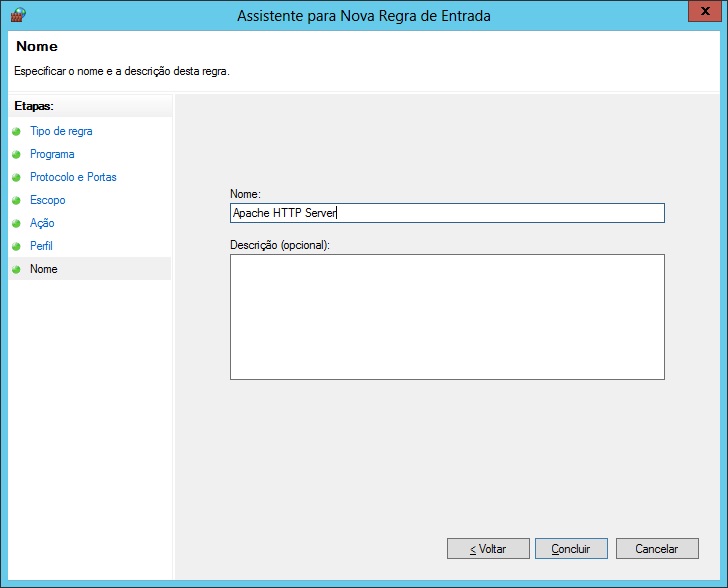
Anteriormente deixamos liberado no arquivo httpd.conf o acesso aos arquivos do servidor, mas precisamos dizer para o Firewall do Windows que permitimos isso. Vamos acessar as configurações do firewall em Painel de Controle -> Ferramentas Administrativas -> Firewall do Windows com Segurança Avançada. Na janela que abriu selecionamos no menu do lado esquerdo Regras de Entrada e no menu do lado direito Nova Regra…
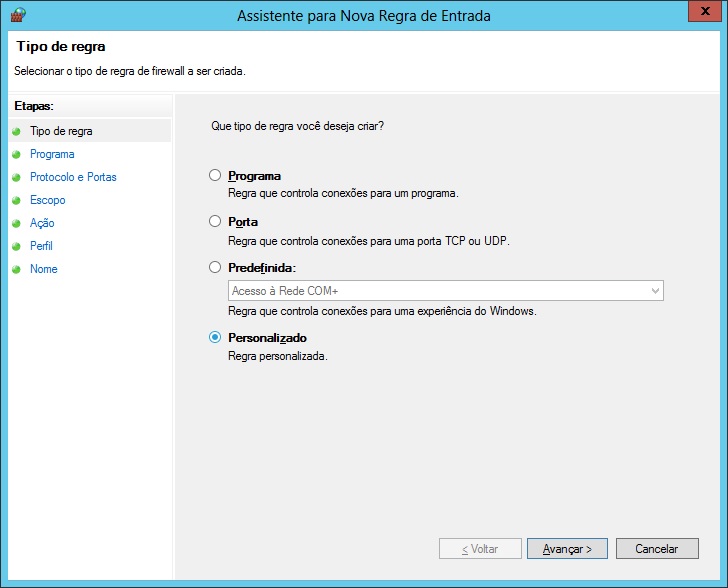

Aqui vamos selecionar o arquivo httpd.exe do Apache. Clique no botão Procurar e navegue até C:\Apache24\bin

Precisamos criar duas regras, as duas são configuradas da mesma forma, a única coisa que será alterada é o Tipo de Protocolo, que deve tem uma regra com TCP e outra com UDP.
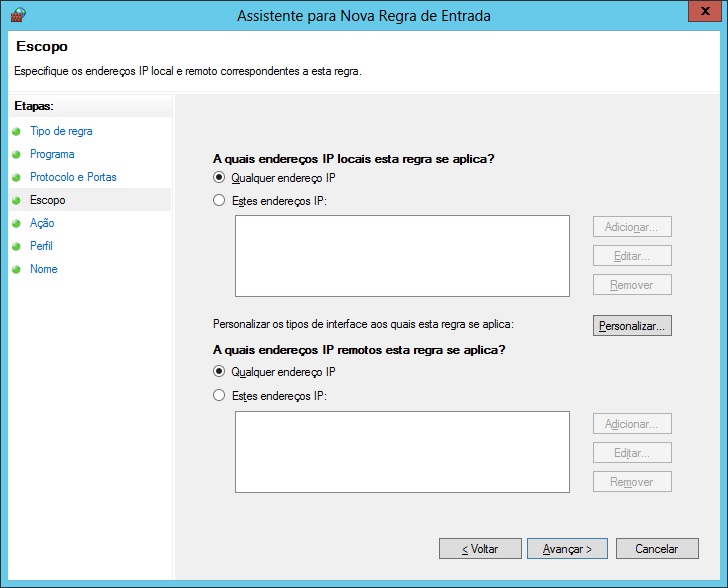
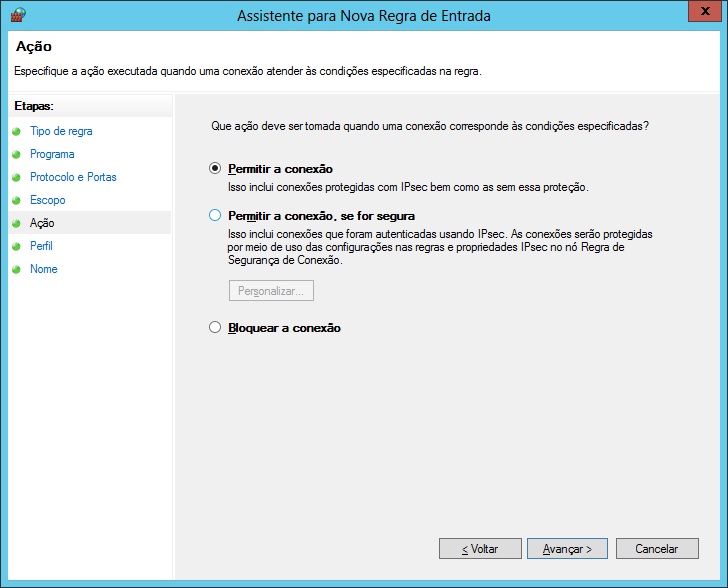
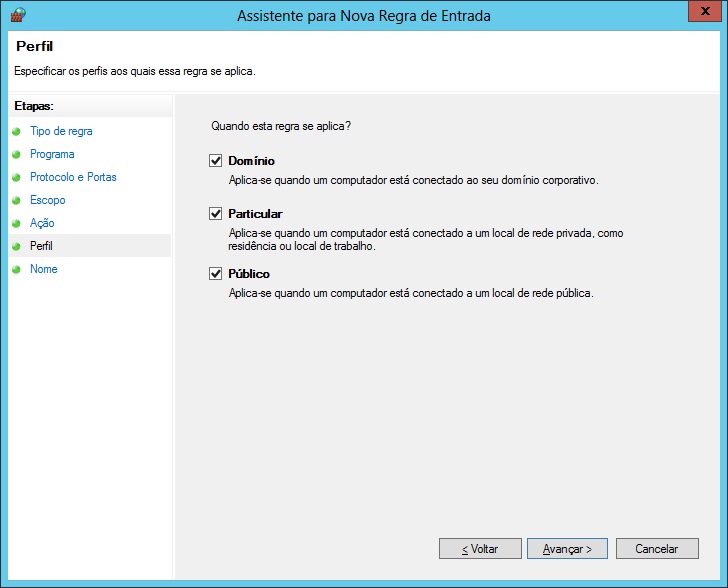
Variáveis de Ambiente
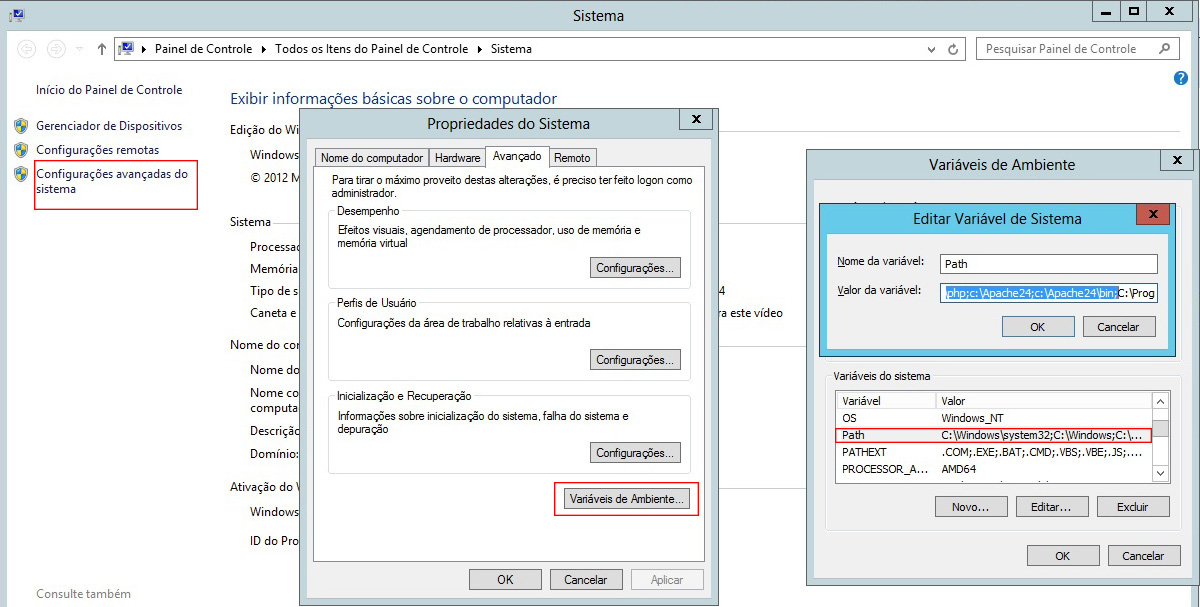
Pronto, agora precisamos adicionar os diretórios na variável Path do sistema. Acessar as configurações do sistema Tecla Windows + Pause Break ou Painel de Controle -> Sistema, na janela que abrir clicar em Configurações avançadas do sistema, na próxima janela, acessar a aba Avançado, clicar no botão Variáveis de Ambiente, na janela que abrir procurar pela variável do sistema Path, na janela de edição da variável adicionar no campo Valor da variável: depois de todo o conteúdo os seguintes endereços:
;c:\php;c:\Apache24;c:\Apache24\bin;
Instalando o MySQL 5.6
Após baixar o arquivo desejado do MySQL, basta iniciar o instalador e seguir as instruções. Primeiro selecione a opção Custom, depois selecione os itens como na imagem abaixo:
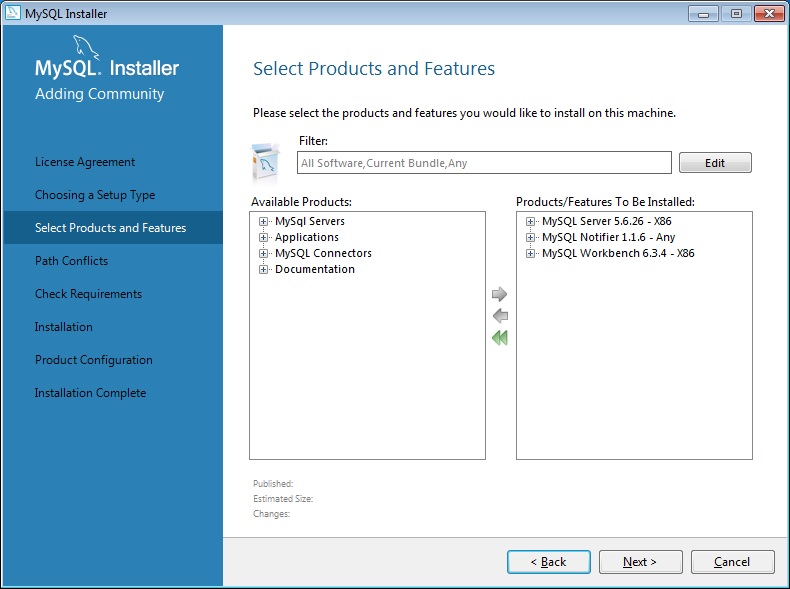
Os itens principais a serem selecionados são o MySQL Server 5.6.x e o MySQL Notifier 1.1.x. O Notifier ficará na barra de tarefas ao lado do relógio, se precisar fazer alguma alteração no servidor fica um pouco mais fácil.
Pode ser que seja solicitado que você instale algum software da Microsoft, mas basta permitir que o instalador irá se certificar de deixar tudo pronto para você.
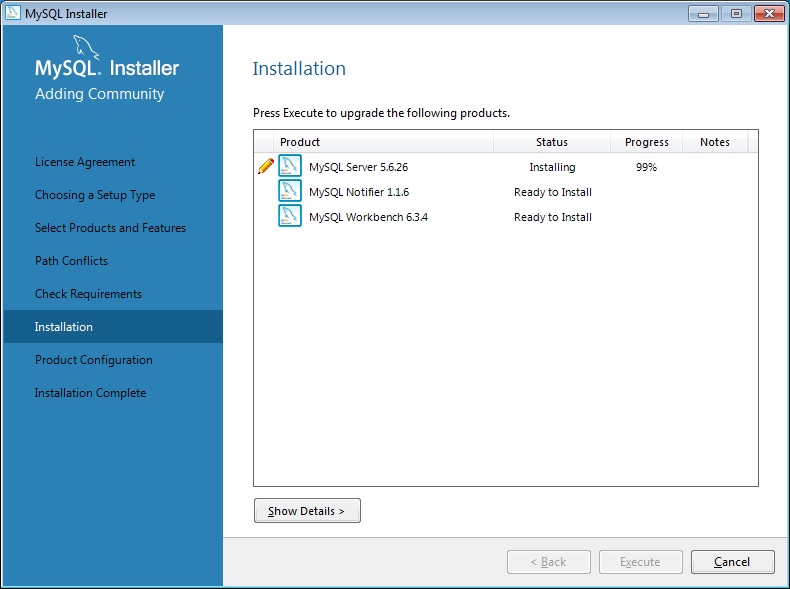

Após o processo de instalação aparece a tela para configurarmos o servidor. Vamos alterar o Config Type para Server Machine

Devemos informar uma senha para o usuário root.

Deixamos as opções como estão nessa tela. Será configurado um serviço do Windows para o MySQL e ele será adicionado na Inicialização do Sistema

Instalação Finalizada

Agora abrimos o Workbench e clicamos no LOCAL INSTANCE MYSQL56. Será solicitada a senha que você criou anteriormente.

Vamos acessar Users and Privileges

Clicamos na conta root localhost. Depois no dados ao lado alteramos localhost por %.
Com isso finalizamos a instalação do MySQL Server e será possível acessar os dados do banco de dados de qualquer máquina da rede, com um programa como o MySQL Workbench ou o HeidiSQL.
Agora você já sabe como instalar Apache 2.4, PHP e MySQL no Windows Server 2012 e configurar para uso em um escritório.
Dúvidas, criticas e sugestões podem deixar nos comentários.
Comment ( 1 )