Instalando o Composer no Windows Server 2012
Olá, aqui é o Lucas novamente, como prometido vou mostrar passo a passo como instalar o Composer no Windows.
Fiz a instalação no servidor que uso para os meus projetos. Ele está com o Windows Server 2012, Apache 2.4.16, PHP 5.6.13 e MySQL 5.6.26. Veja como Instalar Apache 2.4, PHP e MySQL no Windows Server 2012, neste passo a passo que criei.
O Composer tem um executável para Windows o que facilita muito a nossa vida, mas é possível instalar de forma manual também. Vou abordar as duas formas para você escolher qual achar melhor para seu caso.
Instalando o Composer no Windows
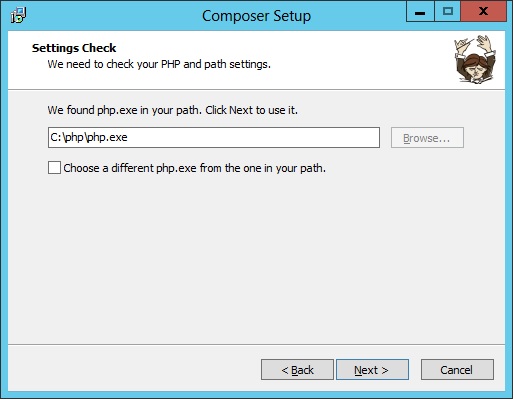
Um dos requisitos para instalação do Composer é o PHP 5.3.2 ou superior. Durante a instalação, tanto manual quanto através do executável, é possível que alguns avisos de incompatibilidade apareçam. Pode ser que você receba avisos diferentes dos que eu recebi, mas coloque nos comentários se estiver tendo algum problema que podemos tentar resolver juntos.
Instalação com o Executável
Primeiro precisamos baixar o arquivo para instalação. Você pode baixa direto no link do arquivo. Ou acessar o site do Composer na área de downloads.
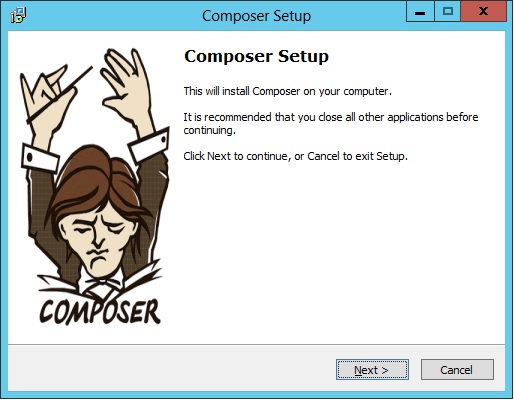
Agora basta executarmos o arquivo e seguir as instruções:

Aqui o instalador nos da a opção de adicionarmos o Composer ao menu de contexto (botão direito do mouse).
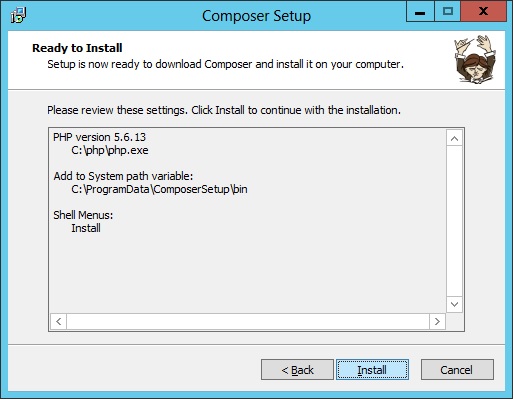
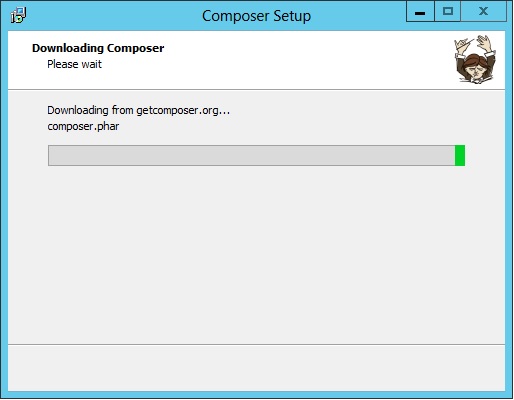

Aqui são apresentadas algumas instruções após finalizar a instalação. Basicamente seria fechar tudo e abrir novamente ou reiniciar a maquina.

Pronto! É só isso e podemos utilizar o Composer.

Nessa imagem podemos ver as opções do Composer no menu de contexto.
Instalação Manual
A instalação manual é um pouquinho mais complicada, mas não é difícil.

Precisamos abrir o prompt de comando com privilégios de administrador e navegar até o diretório onde desejamos instalar. Depois disso digitamos o seguinte comando: php -r “readfile(‘https://getcomposer.org/installer’);” | php

No meu caso o PHP estava com a extensão php_oci8_12c.dll ativada e apareceu o erro da imagem. Foi preciso desativar a extensão no php.ini e reiniciar o apache para continuar a instalação.

Desativei as duas extensões da imagem para continuar a instalação.

E é só isso. A instalação está finalizada, agora precisamos fazer as configurações finais.

Precisamos criar um arquivo .bat para termos tudo funcionando corretamente. Para criar o arquivo utilizamos o seguinte comando: echo @php “%~dp0composer.phar” %*>composer.bat
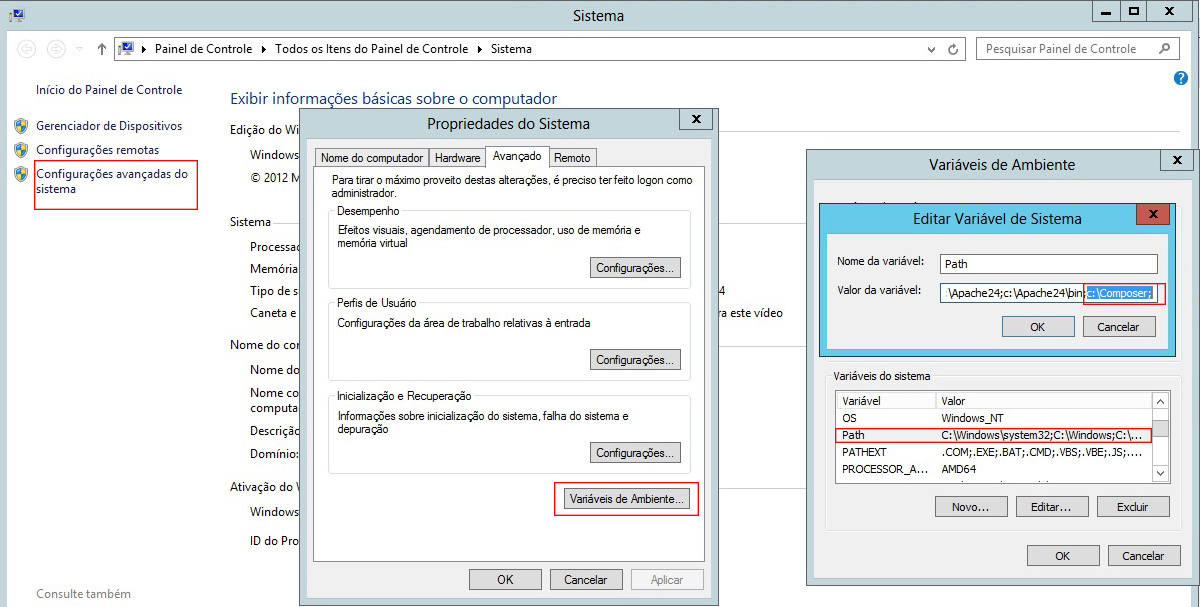
Agora precisamos adicionar o diretório onde instalamos o Composer na variável de ambiente Path. Para isso, abrimos as configurações do Sistema (Tecla Windows + Pause Break, ou Painel de Controle -> Sistema), Configurações Avançadas do Sistema. Na janela que abrir (Propriedades do Sistema), acessar a aba Avançado, e clicar no botão Variáveis de Ambiente… Na próxima janela procuramos a variável Path entre as Variáveis do sistema. Vamos em editar e colocamos no campo Valor da variável o diretório onde instalamos o Composer, no meu caso c:\Composer. Lembrar de adicionar no final do conteúdo e separar apenas com um ;, como na imagem.
Verificando a Instalação

Para verificarmos se deu tudo certo, tanto com a instalação com o Executável, quanto com a instalação Manual, precisamos abrir o prompt de comando e enviar o comando: composer -V
Conclusão
A instalação do Composer no é super simples no Windows. Utilizei um Windows Server, mas o processo é o mesmo em outras versões também. Fiz um teste no Windows 7 e funcionou tudo como mostrado no post.
Sobre as formas de instalação eu gostei mais da com o executável por ter a opção de adicionar as opções no menu de contexto do Windows Explorer.
Bom, é isso. No próximo post vou mostrar como fazer a instalação em um computador rodando Linux.
Dúvidas, sugestões ou criticas nos comentários.